X
गृहपृष्ठ
(current)
राजनीतिक
(current)
देश
(current)
विदेश
(current)
खेलकुद
(current)
स्थानिय
(current)
आर्थिक
(current)
स्वास्थ्य
(current)
बिचार
(current)
ताजा
ट्रेंडिंग
सन नेपाल लाइफ इन्स्योरेन्सको आईपीओ सर्वसाधारणलाई खुल्यो
ब्रोकर लाइसेन्स ऐनको परिधिभित्र रहेको सर्वोच्चको ठहर
निरन्तर ओरालो लाग्दै शेयर बजार, आज ६ दशमलव ९० विन्दुले घट्यो
माई खोला हाइड्रोले आइपिओ निष्कासन गर्ने
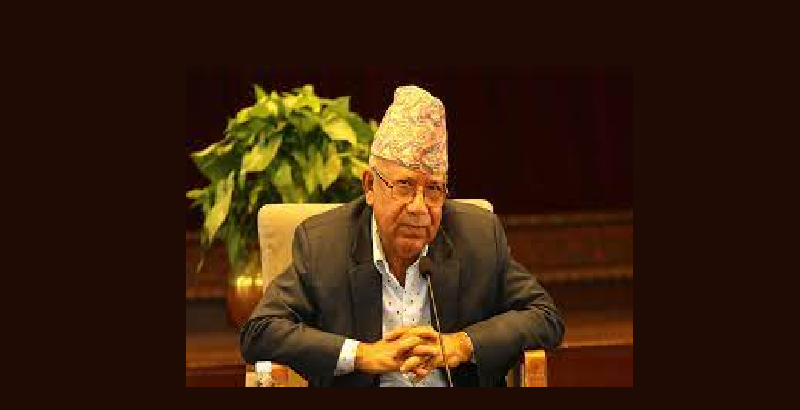
राष्ट्रपतिमा माधव नेपाललाइ अघि सार्नेबारे तीन दल सहमत
५७.७४ अंकले घट्यो नेप्से
राष्ट्रपति निर्वाचन: पुरानो गठबन्धन सँग नजिकिदै प्रचण्ड, साँझ सम्म सहमति खोजिने
नेप्सेमा सात दशमलव सोह्र अङ्कको गिरावट
२२ अङ्कले घट्याे शेयर बजार
वर्षा हुनथाले पछि डढेलो कम हुँदै
प्रधानमन्त्री प्रचण्डद्धारा `झापाकाे पत्रकारिता´पुस्तक विमाेचन
कर्णालीका जनतालाई रेल र सुरुङ मार्ग नभई सडक चाहिएको छः ज्ञानेन्द्र शाही
राप्रपा किन देखियो उपनिर्वाचनमा कमजोर ?
जय गणेश जय गणेश जय गणेश देव नेपाली भजन लिरिक्स
इलाम २ मा सुहाङ नेम्बाङको अग्रता कायमै
कमल ५ मा निशुल्क स्वास्थ्य शिविर, ३ सय ४९ लाभान्वित
हात्तिपाले रोग विरुद्धको अभियानमा गौरादह जेसीज WWW.PARDAPHAS.COM
गौरादहमा जलवायु उत्थानशील दिगो कृषि कार्यक्रम सुरु
सत्ता गठबन्धन छाड्न नेकपा एकीकृत समाजवादी भित्र चर्को दबाब
जसपा विभाजन: वैकल्पिक समीकरण बनाउने प्रयासमा धक्का
'डिभी' को नतिजा आज सार्वजनिक हुँदै, कसरी हेर्ने?
कोरिया जानको लागि माग सङ्ख्याको तीन गुणा सङ्ख्यामा मात्रै आवेदन लिइने
बजेट अधिवेशनमा सहकारी ठगी प्रकरण अझै पेचिलो बनाउने कांग्रेसको तयारी
दमकमा गोली चल्दा किशोरी घाइते
इन्स्टाग्रामको प्रयोगले अव हुनेछ मालामाल
रौतहटमा ५ घर जलेर नष्ट
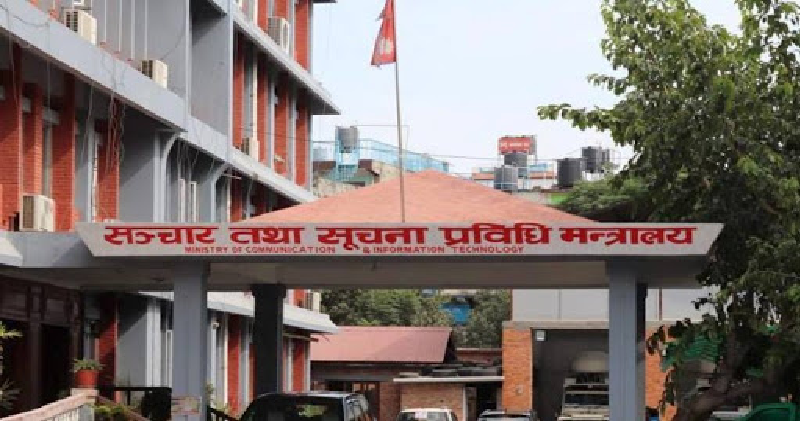
इन्टरनेट सेवा अवरुद्ध भएको विषयमा गम्भीर ध्यानाकर्षण भएको छ: सञ्चार तथा सूचना प्रविधि मन्त्रालय